Documente o processo enquanto você o executa.Em PDF ou PowerPoint.
O App Captura transforma seus cliques em um guia passo a passo, com a imagem e o texto de cada etapa. Você edita, tarja ou embaça o que é privado e exporta em PDF (grátis, com marca d'água) ou em PowerPoint e PDF sem marca d'água no Pro. Tudo fica salvo localmente no seu computador.
Como funciona na prática
Três passos: gravar, editar, Exportar!
Cada clique vira um passo documentado com imagem e instrução pronta para revisar.
Execute o processo normalmente.
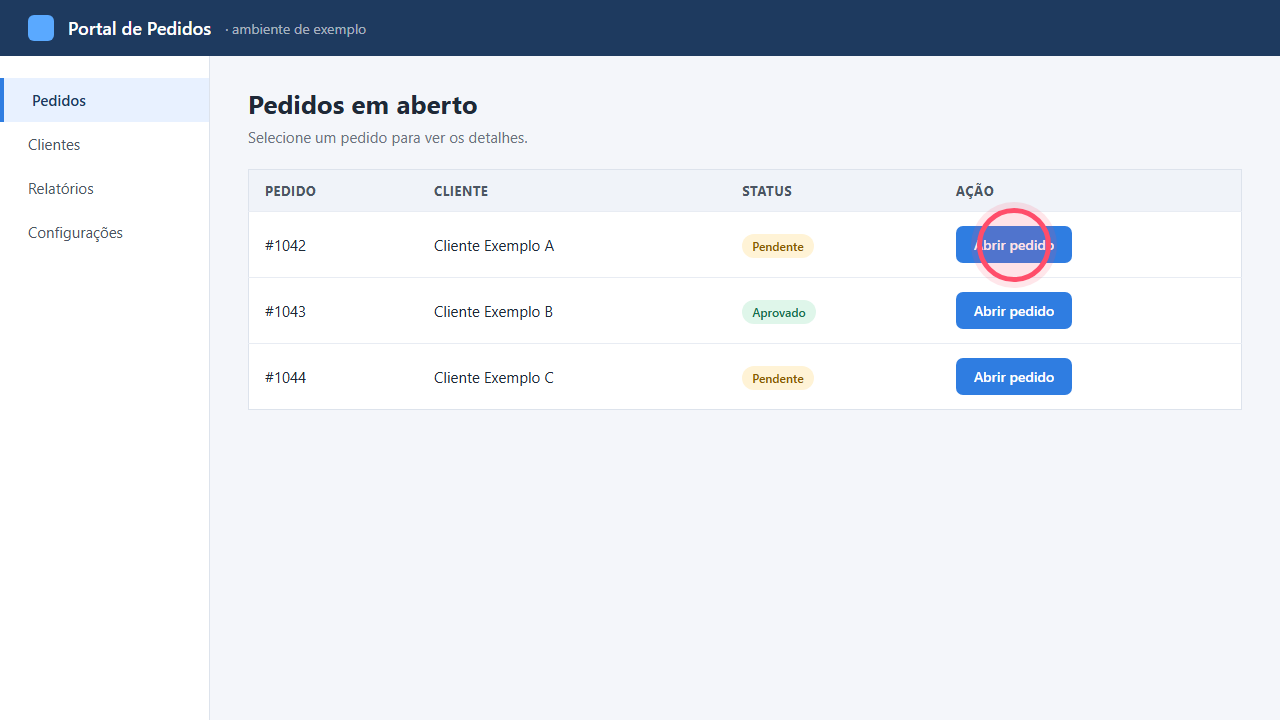
Clique em Iniciar captura e navegue. Cada ação gera uma etapa numerada com a captura da área visível e o círculo indicando onde você clicou.
Ajuste textos, zoom e tarjas.
Reordene etapas, edite instruções, aplique zoom, adicione blocos de Seção, Dica ou Alerta e cubra dados sensíveis com a tarja preta.
Gere PDF, PowerPoint (Pro) ou backup.
Baixe o documento pronto em PDF ou apresentação editável PPTX, ou salve um arquivo .appcaptura.json para continuar depois.
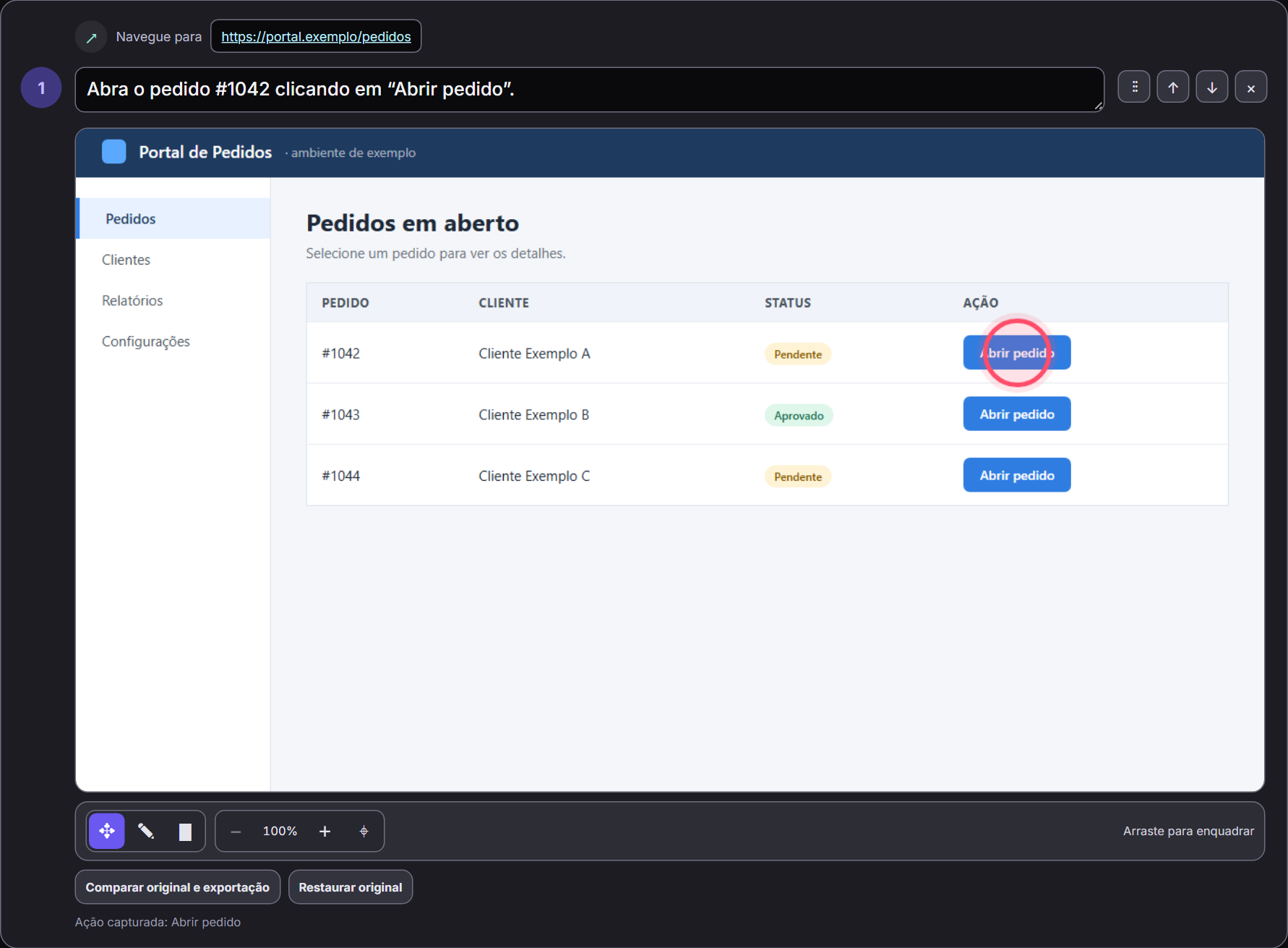
Cada clique vira um passo com imagem salva automaticamente
Durante a gravação, o painel lateral acompanha os passos registrados em tempo real enquanto você navega do painel de pedidos até a conclusão do formulário.
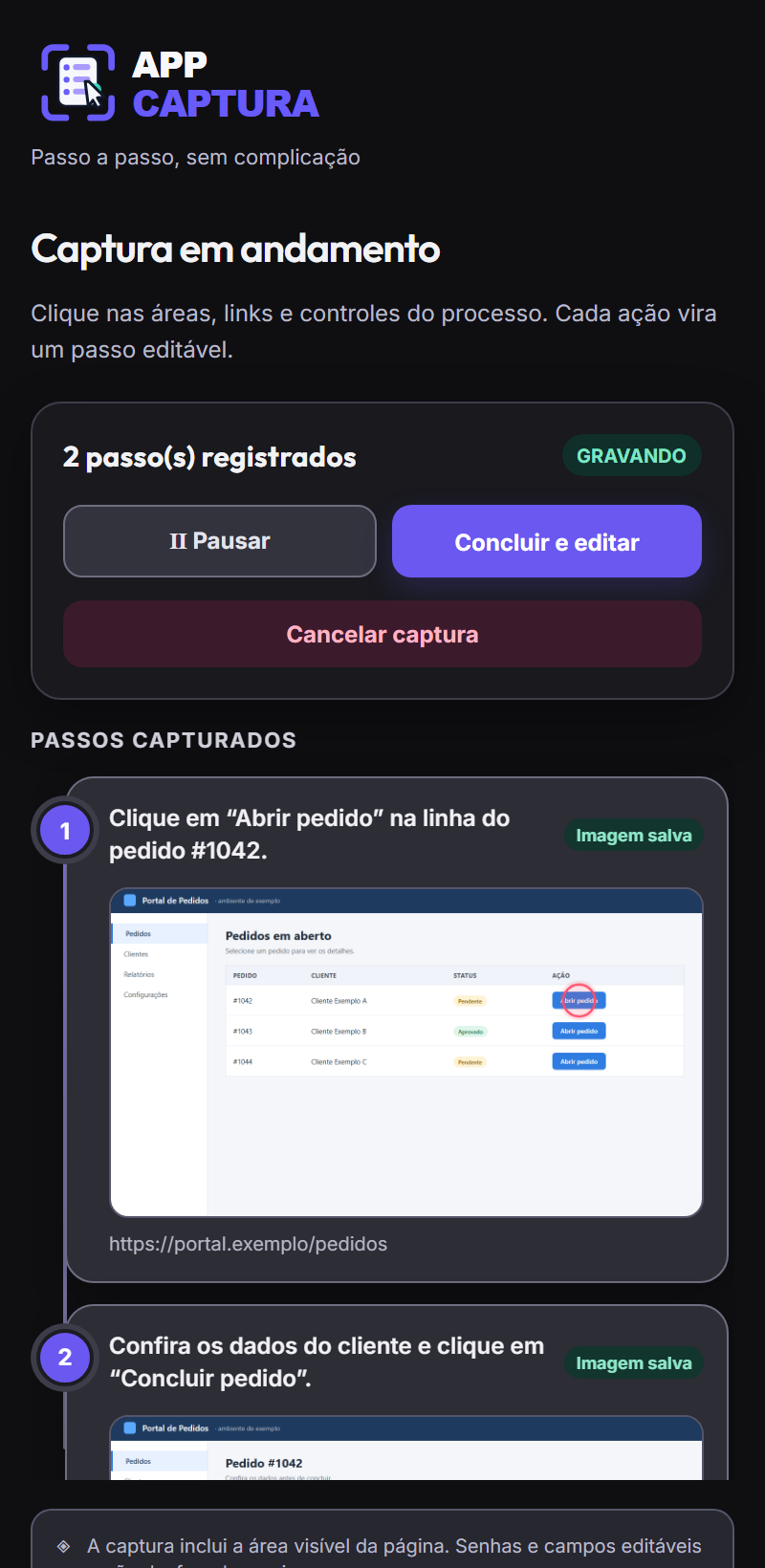
Painel da extensão durante a gravação com 2 passos registrados.
Etapa 1 gravada · Clique no botão “Abrir pedido”
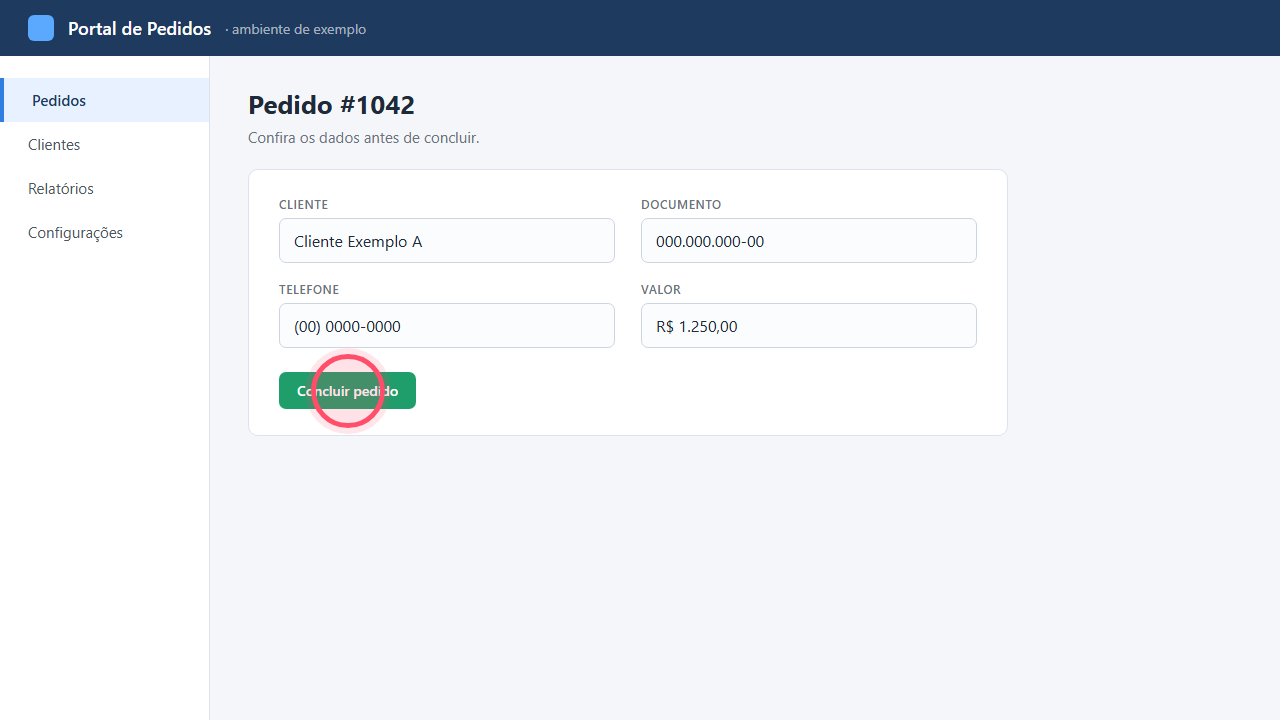
Etapa 2 gravada · Preenchimento do Pedido #1042 e clique em “Concluir pedido”
Textos editáveis, enquadramento, desenho e zoom
Cada etapa abre em um cartão completo no editor local. Altere o texto da instrução, ajuste o enquadramento arrastando a imagem, desenhe marcações, aplique tarjas e compare o original com a versão de exportação a qualquer momento.
· Ferramentas de mover, desenhar, tarjar e controle de zoom
· Botões “Comparar original e exportação” e “Restaurar original”
· Reordenação rápida de etapas para cima ou para baixo
Baixe em PDF ou PowerPoint (Pro), ou exporte um backup editável
Na barra superior do editor você visualiza a prévia do documento, baixa em PDF pronto para enviar, gera slides editáveis em PPTX ou salva um backup local.

Seus guias não saem do seu computador.
A extensão não envia nada a servidores do App Captura. Os guias ficam salvos no próprio Chrome, no armazenamento local do seu perfil.
Escopo de gravação controlado: A extensão grava apenas páginas http/https e somente durante uma gravação iniciada por você. Campos digitáveis e senhas são ocultados nas imagens.
Ajuda de IA (opcional): Você escolhe o serviço externo e envia o documento diretamente a ele. O App Captura não tem IA integrada.
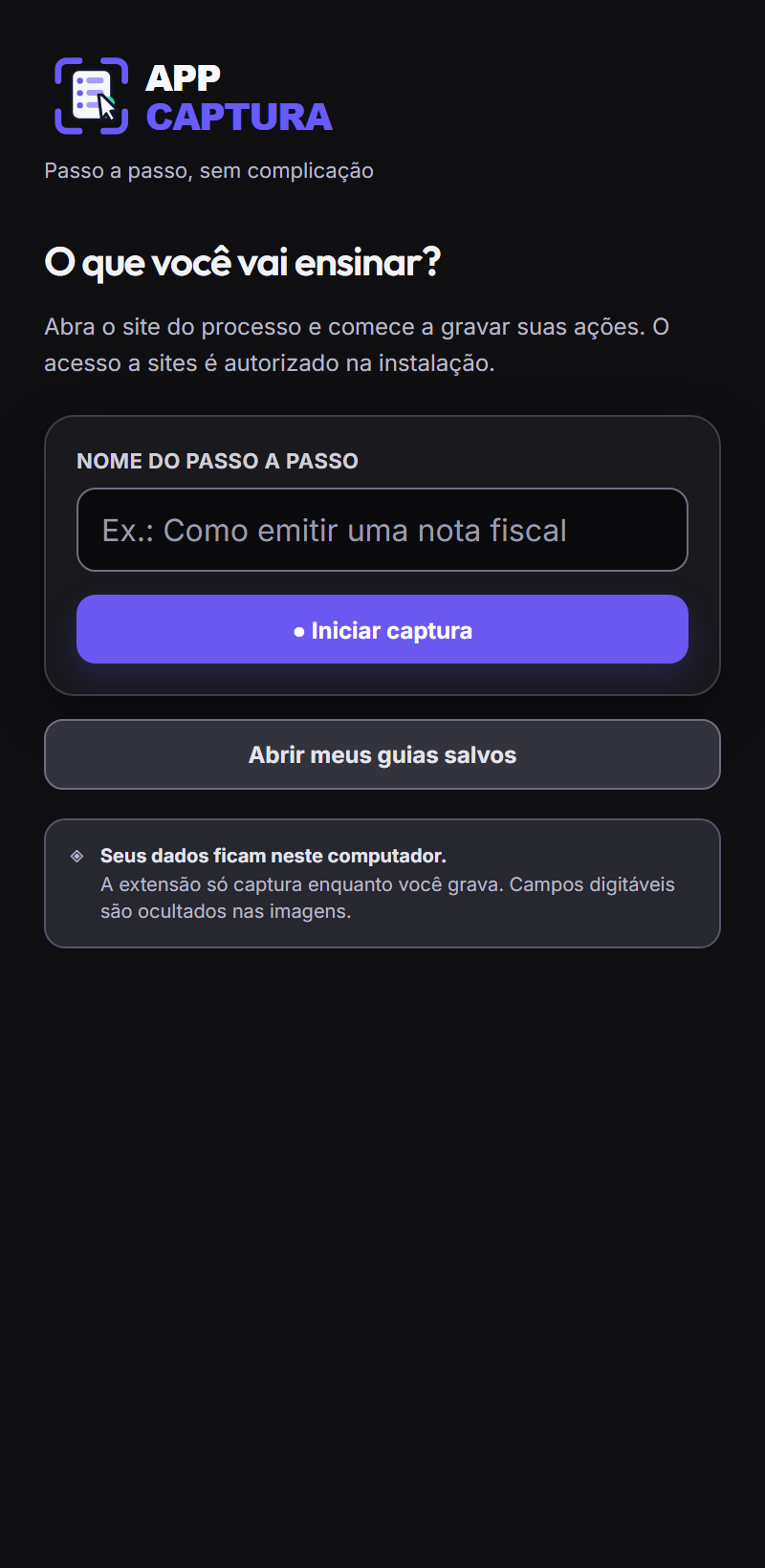
Painel lateral da extensão antes de gravar: aviso de armazenamento local em destaque.
Cubra documentos, valores e dados confidenciais antes de exportar.
Informações visíveis na tela fora de campos de formulário aparecem nas capturas. Com a ferramenta de tarja do editor, você oculta qualquer área sensível em segundos.
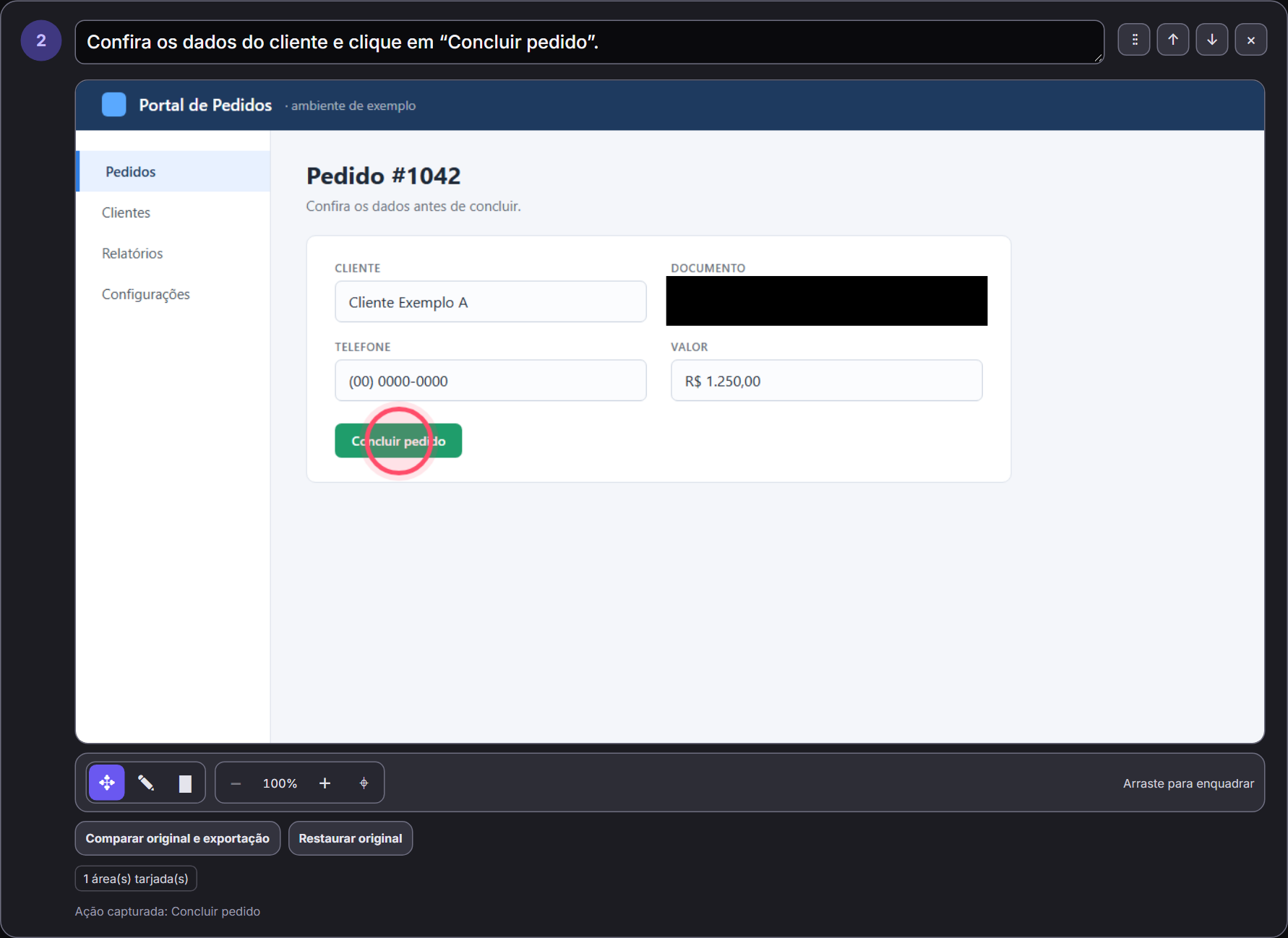
O que o editor faz por você.
Adicione título e subtítulo de capa, insira blocos explicativos entre as etapas e padronize seus documentos com o modelo da sua empresa.
Visão completa do editor com o menu “+” aberto entre as etapas
Insira Etapa · Dica · Alerta · Capturar · Seção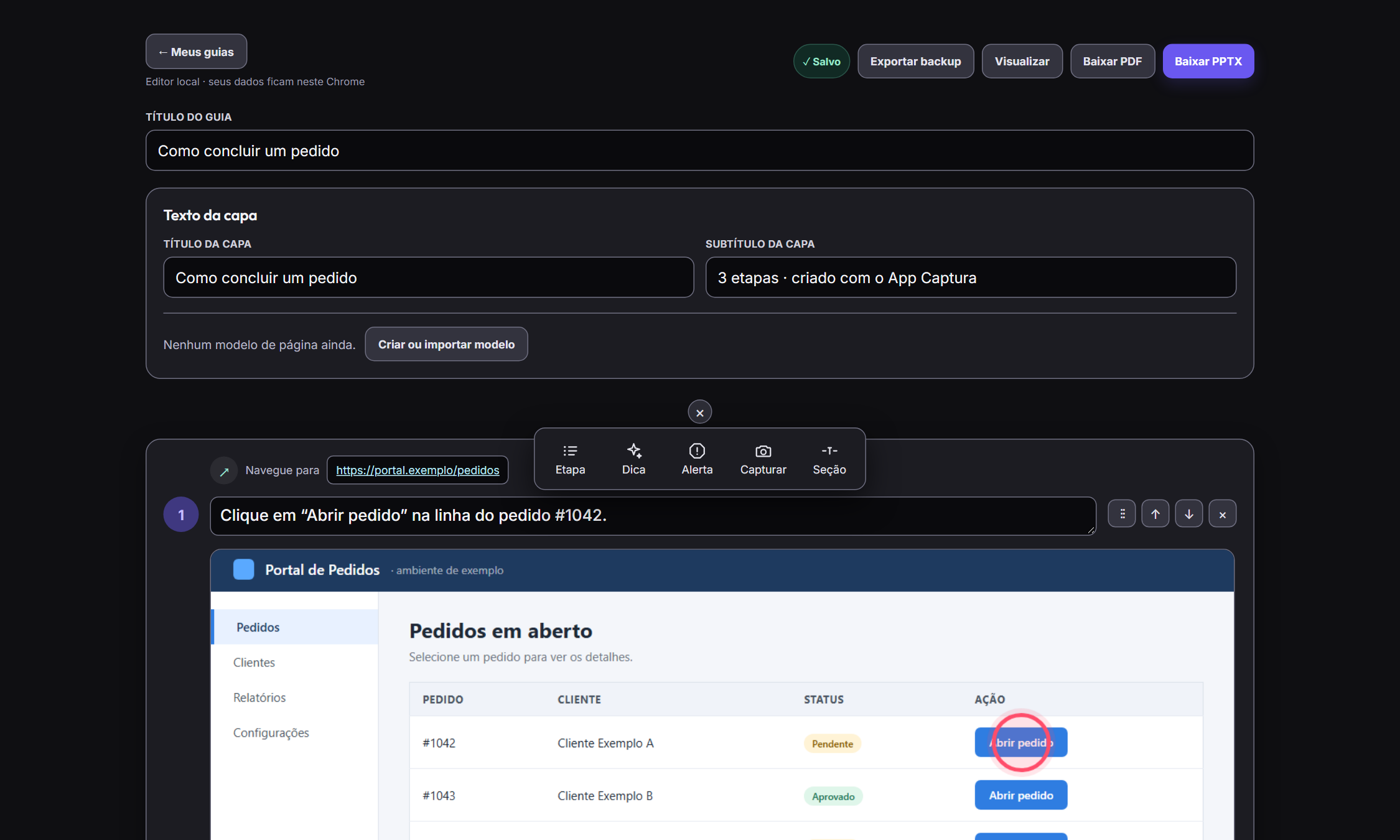
Seção, Dica e Alerta para enriquecer o passo a passo
Organize o guia por assuntos com divisores de seção e destaque boas práticas ou cuidados importantes antes que o usuário execute a próxima ação.



Modelo de página da empresa
Importe cabeçalho e rodapé com logo, título, página, emitido por e data, repetidos em todas as páginas, e veja o PDF antes de baixar.
Capturar em qualquer ponto
Insira novas capturas em qualquer posição do guia e importe imagens do seu computador quando precisar complementar uma etapa.
Backup editável
Exporte um arquivo .appcaptura.json e abra de novo com Importar backup, em qualquer computador.
Campos ocultos
Campos digitáveis e de senha são ocultados automaticamente nas imagens geradas durante a gravação.
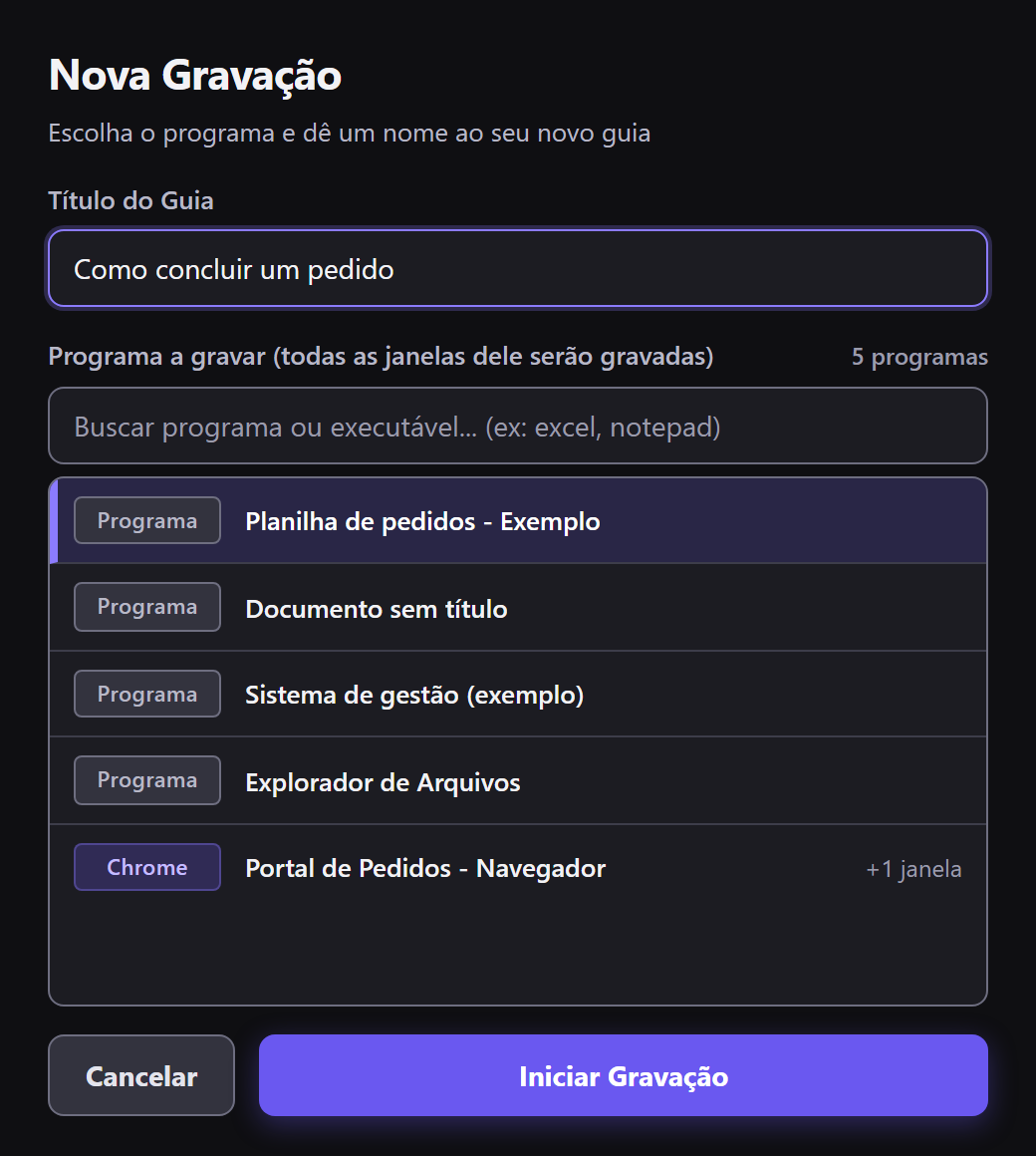
Janela “Nova Gravação” do aplicativo para Windows (grava programas fora do navegador).
No Windows, grave também outros programas.
O app fica na bandeja do sistema. Escolha o programa (planilhas, sistemas de gestão, explorador de arquivos ou documentos), clique em Iniciar Gravação e o guia abre no mesmo editor da extensão.
- Tamanho do instalador
- ≈ 2,1 MB
- Tamanho do executável
- ≈ 5 MB
- Memória em repouso
- < 20 MB
- Tipo de instalação
- Por usuário, sem exigir administrador
Medido no build 0.1.0.
O instalador ainda não tem assinatura de código. Na primeira execução, o Windows pode exibir o aviso do SmartScreen.
Grátis ou Pro.
Plano
Grátis
Extensão para Chrome
- Gravar, editar e exportar em PDF (com marca d'água) e backup
- Tarja preta ou embaçada, blocos de Seção, Dica e Alerta
- Tudo salvo localmente no perfil do navegador
- Sem conta e sem chave de ativação
Plano Completo
Pro
Tudo do grátis, mais:
Cobrado R$ 120 por ano, em até 12x de R$ 10 no cartão.
- Exportação em PowerPoint e PDF sem marca d'água
- Aplicativo Desktop para Windows (grava qualquer programa aberto)
- Modelo de página da empresa (cabeçalho e rodapé padronizados)
- Licença vinculada à sua conta Google para uso em qualquer PC
Como funciona a compra
- 1
Clique em "Pedir o Pro por e-mail". Abrimos uma mensagem pronta, e respondemos com as instruções de pagamento.
- 2
Você recebe por e-mail o link de instalação do App Captura Pro.
- 3
Instale no Chrome. Se já usa o grátis, leve seus guias com Exportar backup e Importar backup.
Perguntas frequentes
Para o Pro, sim: o acesso é liberado para uma conta Google, e você instala entrando com ela no Chrome. O grátis não precisa de conta.